iOS 26.1 업데이트 직후의 배터리 광탈은 대개 기기 내부의 인덱싱·분석 작업, 서드파티 앱 미최적화, 설정(위치·백그라운드 등)과 네트워크 품질 문제의 복합적 영향입니다. 24~72시간 내 정상화되는 경우가 많지만 그 이상 지속되면 단계별 진단(강제 재시동 → 배터리 사용량 확인 → 앱·설정 조정 → 필요 시 재설정/복원)을 권합니다.
- iOS 26.1 업데이트 후 배터리 빨리 닳는 이유
- 아이폰 배터리 광탈 진단 방법
- 백그라운드 앱 활동과 영향
- 업데이트 후 배터리 드레인 해결책(단기·중기·장기)
- 기업용 아이폰의 특수 원인
- 고급 진단 방법
- 예방 및 권장 설정
- 케이스 스터디
- 자주 묻는 질문 (FAQ)
업데이트 직후 스팟라이트 인덱스 재구성, 사진 메타데이터 분석, 온디바이스 모델 재학습 등이 동시에 실행되어 CPU·스토리지 I/O가 증가합니다. 보통 1~3일간 배터리 소모와 발열이 평소보다 높게 나타납니다.
iOS 26의 새로운 디자인(예: Liquid Glass 블러 효과 등)이 GPU 부하를 늘릴 수 있으며, 특히 구형 모델에서 체감이 큽니다.
업데이트 직후 일부 앱이 백그라운드 루프에 빠지거나 과도한 위치 폴링을 실행하는 사례가 보고됩니다. 또한 ‘항상 허용’ 위치 권한·백그라운드 새로 고침·실시간 위젯 등 설정이 누적되어 소모를 키웁니다.
불안정한 셀룰러 신호는 무선 칩셋의 전력 소모를 증가시키고, 업데이트로 배터리 측정 알고리즘이 개선되면 최대 용량 수치가 달라질 수 있습니다.
- 0단계: 강제 재시동 후 24~48시간 동일 사용 패턴으로 관찰
- 1단계: 설정 > 배터리에서 앱별 사용량과 백그라운드 비율 확인
- 2단계: 문제 앱 강제 종료 → 업데이트 → 삭제(필요 시)
- 3단계: 위치 서비스·백그라운드 앱 새로 고침 권한 점검
- 4단계: 배터리 성능 상태 확인(최대 용량 기준)
- 5단계: 분석 로그(sysdiagnose)에서 반복 오류·powerd·thermal 키워드 확인
- 6단계: 네트워크·Bluetooth 페어링 안정성 점검
- 7단계: 모든 설정 재설정 → DFU 복원 또는 ‘새 iPhone으로 설정’ 테스트
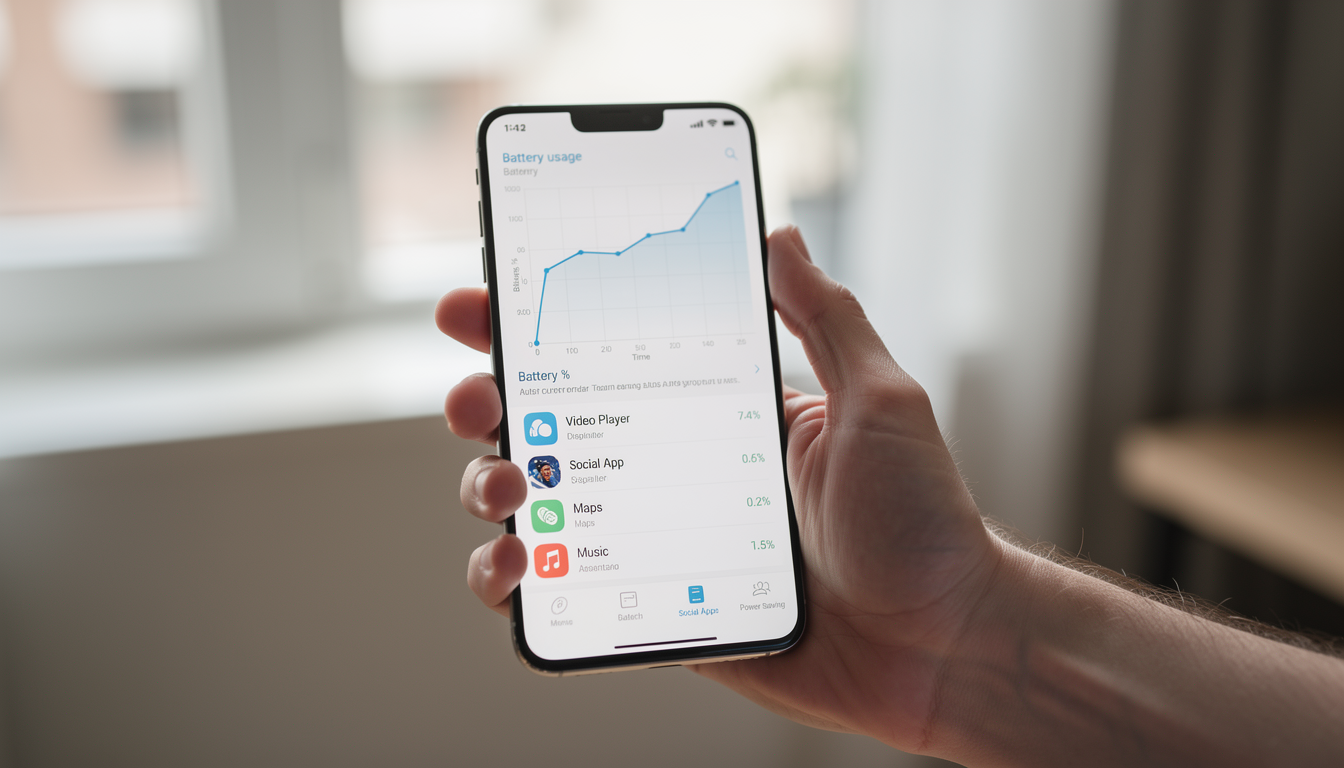
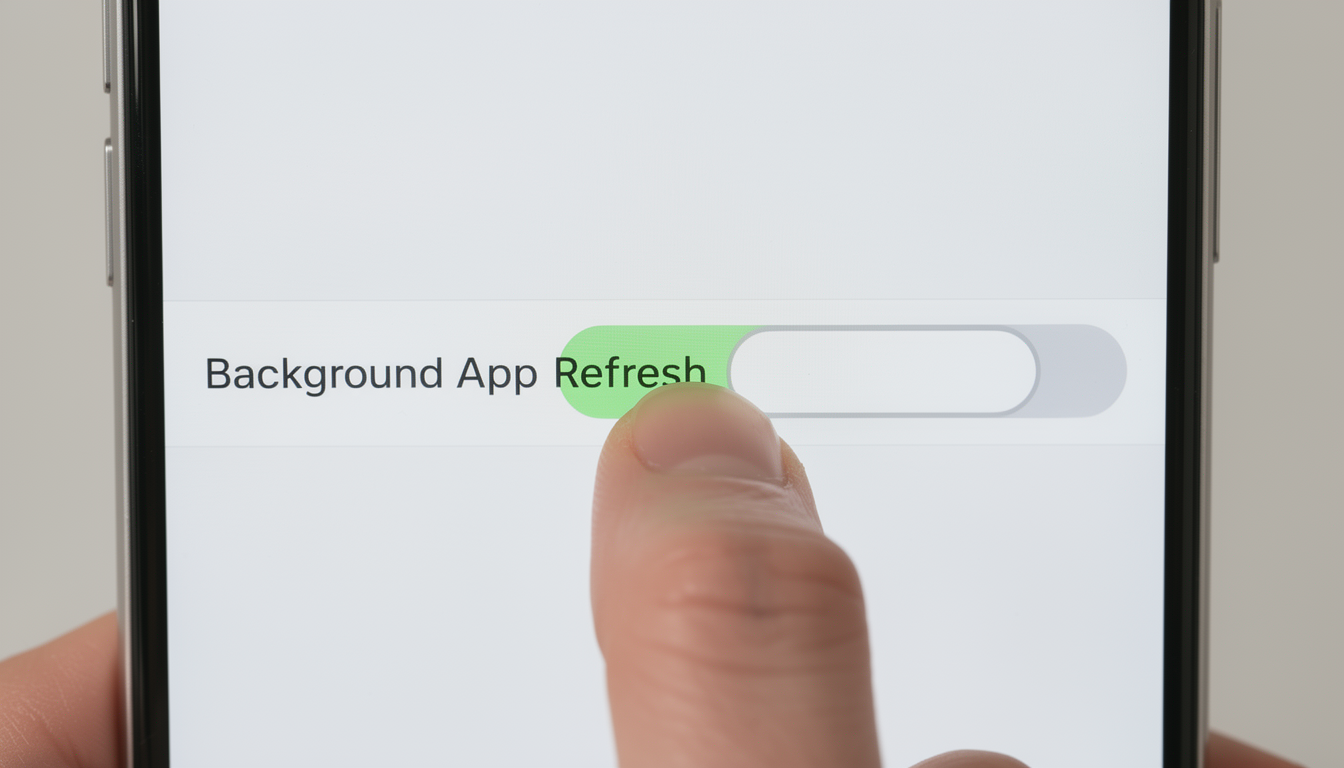
백그라운드 앱 새로 고침, ‘항상’ 위치 권한, 실시간 위젯·라이브 액티비티, 푸시/메일 설정 등은 누적되어 하루 사용 시간을 크게 줄일 수 있습니다.
- 백그라운드 앱 새로 고침: SNS/쇼핑/게임은 OFF
- 위치 권한: ‘항상’ → ‘앱 사용 중’으로 변경
- 메일 가져오기: 중요 계정만 푸시, 나머지 수동 혹은 간격 늘리기
- 위젯 정리: 실시간 빈도 높은 위젯 최소화
- 강제 재시동
- 저전력 모드 활성화
- 문제 앱 강제 종료 또는 일시 삭제
- 화면 밝기 낮추기(자동 밝기 권장)
- 모든 앱 업데이트
- iCloud 사진·동기화 완료까지 Wi‑Fi·전원 연결 후 대기
- 시스템 적응(인덱싱) 기간 대기
- 모든 설정 재설정(데이터 유지)
- DFU 복원 또는 ‘새 iPhone으로 설정’ 후 테스트
- 배터리 성능 상태 80% 미만이면 교체 권장
MDM 정책(Always-on VPN, 보안 에이전트 폴링), 기업용 앱의 지속적 네트워크·GPS 사용, 프로파일 갱신 주기 등이 주요 원인입니다. 다수 기기에서 동일 증상이 발생하면 정책·앱 배포를 의심하세요.
- MDM 리포트와 정책 배포 타임라인 대조
- 문제 기기에서 sysdiagnose 수집 → Apple 엔터프라이즈 지원 전달
- VPN을 Per‑App으로 전환, 폴링 주기 완화 검토
파워유저·IT 담당자용 도구: sysdiagnose, Mac Console, Xcode Instruments, MDM 리포트. 실시간 ‘Wakeups’, ‘powerd’, ‘thermal’ 키워드 추적으로 원인을 좁힐 수 있습니다.
- 자동 iOS 업데이트는 비활성화(대규모 배포 시 소규모 파일럿 권장)
- 최적화된 배터리 충전 유지
- 앱 권한 최소화(위치·백그라운드·알림)
- 기업은 업데이트 전 파일럿 그룹 테스트 및 배터리 영향 평가 포함
개인 A: SNS 앱의 백그라운드 과다 사용을 앱 삭제로 해결, 하루 사용 시간 20~25% 개선.
기업 B: Always‑on VPN과 5분 폴링 정책 적용으로 다수 기기에서 급감. 폴링 주기 조정 후 평균 사용 시간 약 20% 회복.
Q1. iOS 26.1 업데이트 후 배터리가 빨리 닳는데 며칠이나 기다려야 하나요?
A: 일반적으로 24~72시간(최대 3~5일) 동안 인덱싱·동기화 과정이 진행됩니다. 5일 이상 지속되면 추가 진단이 필요합니다.
Q2. 배터리 최대 용량이 업데이트 후 떨어졌습니다. 교체해야 하나요?
A: iOS 26.1의 측정 방식 개선으로 수치가 변경될 수 있습니다. 예기치 않은 전원 종료나 실제 사용 불가 현상이 없다면 바로 교체할 필요는 없습니다. 최대 용량이 80% 미만이거나 예기치 않은 종료가 반복되면 서비스센터 방문을 권장합니다.
Q3. 저전력 모드를 계속 사용해도 괜찮나요?
A: 성능·일부 기능 제한이 있으나 배터리 수명과 충전 사이클 관리에 도움이 되어 장기적으로 유익합니다.
Q4. DFU 복원은 언제 고려해야 하나요?
A: 0~6단계 진단 후에도 일주일 이상 문제가 지속되고 모든 설정 재설정으로 개선되지 않을 때 고려하세요. 복원 전 반드시 백업하고 ‘새 iPhone으로 설정’에서 1~2일 테스트하세요.
Q5. 서비스센터를 언제 방문해야 하나요?
A: 배터리 최대 용량 80% 미만, ‘성능 관리 기능 적용됨’ 또는 예기치 않은 전원 종료가 반복되면 애플 공인 서비스센터 방문을 권장합니다. 또한 문제 해결책으로도 2주 이상 개선되지 않으면 하드웨어 점검을 받으세요.
- 1. 강제 재시동 후 24~48시간 관찰
- 2. 설정 > 배터리에서 문제 앱 식별
- 3. 백그라운드 앱 새로 고침·위치 권한 제한
- 4. 모든 앱 업데이트 및 문제 앱 삭제
- 5. 네트워크·Bluetooth 액세서리 점검
- 6. 배터리 성능 상태 확인(최대 용량 기준)
- 7. 문제 지속 시 설정 재설정 → DFU 복원 → 서비스센터 상담